 UU远程
UU远程无线副屏与普通远程控制方向相反:不是把远端屏幕搬到本机,而是把手机平板变成电脑的扩展屏。延迟 20ms 以内,拖拽、书写基本无感。
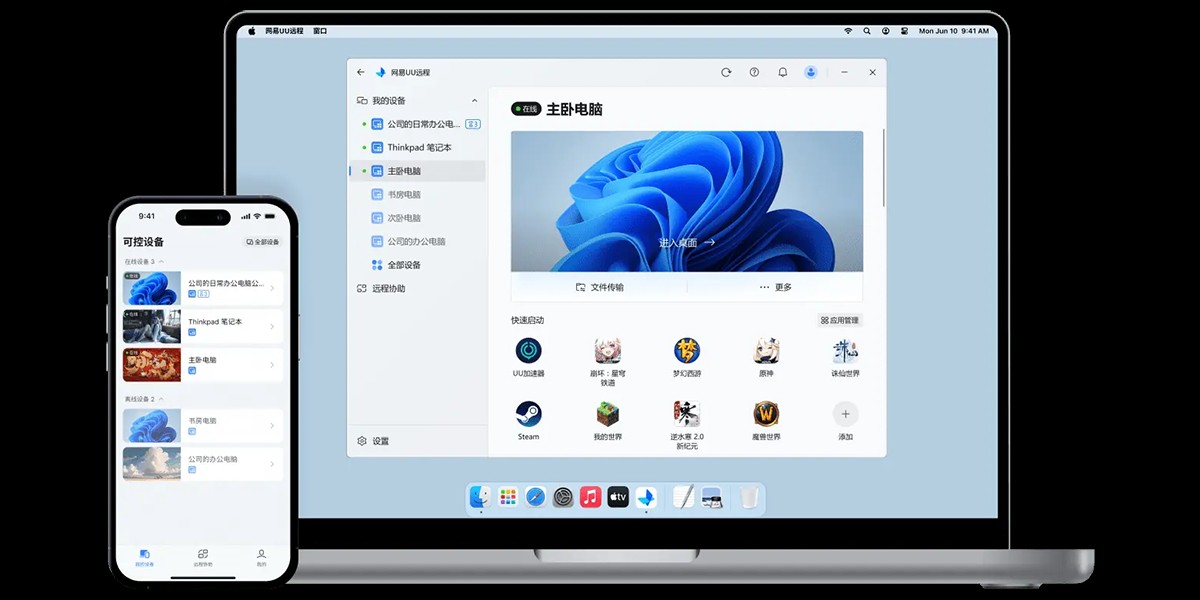
无线副屏和远程控制的区别
普通远程控制是「看别人」,无线副屏是「被看」。被控端电脑上会多出一块虚拟显示器,手机或平板连接后作为这块显示器的物理延伸,桌面图标、窗口可以直接拖到副屏上。
两者的传输方向正好相反,但共用同一套设备码授权与加密通道,切换时不需要重新配对。
典型使用场景
写代码时把接口文档与代码编辑器分屏显示,手机竖屏当右侧文档栏,笔记本主屏专心写代码,视野开阔很多。设计时把色卡或参考图放在副屏,色值比对不用来回切换图层。
移动办公时把聊天窗口、待办清单放在平板副屏,电脑主屏做正式工作区。远程协助时还可以把副屏当成一块「只有你能看到」的私密提示区。
延迟与书写体验
无线副屏在 5GHz Wi-Fi 环境下的输入延迟通常在 20ms 以内,用手指在副屏上拖动窗口、圈画批注时几乎察觉不到延迟。开启手写笔压感支持后,可在设计稿上直接批注,笔迹会同步显示在被控电脑的画布中。
若使用有线连接手机或平板,延迟还能进一步降低到个位数毫秒级,适合对延迟敏感的绘图场景。
配置与使用步骤
第一步确认两端已安装 UU远程客户端并登录同一账号,被控端在设置中开启「无线副屏」并选择分辨率与横竖屏方向。
第二步在手机或平板端进入「作为副屏」页面,被控端会显示一个临时代码,输入即可建立副屏连接。
第三步在电脑系统的显示设置中会看到一块新增的虚拟显示器,可像使用普通显示器一样拖动窗口、调整排列顺序。断开副屏后电脑会自动回落到原有屏幕布局,不会影响正在进行的远程会话。
副屏优化建议
- 副屏分辨率不要设得过高,1080×1920 竖屏在手机上体验最好。
- 方向切换后系统可能重新排列显示器,可在显示设置中手动调整主副关系。
- 副屏与主屏同时使用时,优先保证主屏的带宽需求。